
Instalando un servidor Subversion en Windows XP
 Luis Ortiz
Para la realización de uno de nuestros últimos proyectos nos era necesario tener algún sistema de control de versiones que nos permitiera trabajar conjuntamente y mantener el código centralizado.
Para subsanar el problema optamos por instalar un servidor de Subversion en mi PC domestico que, conectado vía cable a la Red, nos da la fiabilidad necesaria para ello. Explicaré como fue el proceso, paso a paso, para que podáis replicarlo en vuestros PCs si fuera necesario.
La solución elegida fue VisualSVN Server. Esta distribución específicamente diseñada para Windows contiene el servidor de Subversion que se instala como un servicio de Windows y un panel de administración que permite crear nuevos proyectos en nuestro repositorio, usuarios, grupos y gestionar sus permisos.
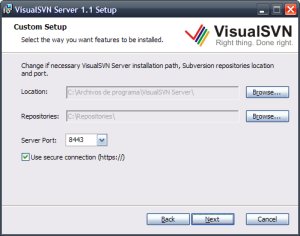
El proceso de instalación es realmente sencillo. Una vez descargado el archivo de instalación hacemos doble clic en el y solo tenemos que seguir el típico asistente de instalación de Windows. Durante la instalación se nos preguntará por el puerto que queremos utilizar para ejecutar nuestro servidor. En mi caso dejé el puerto por defecto: 8443.
Una vez instalado podemos acceder a la consola de administración de nuestro PC para encontrar, en "Administración del equipo (local) > Servicios y Aplicaciones > VisualSVNServer".
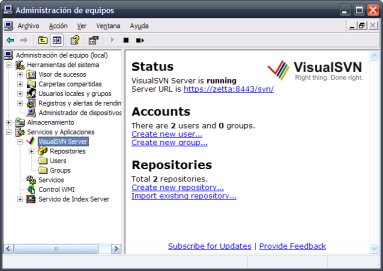
Desde este panel es posible controlar el estado del servicio, gestionar los repositorios, los usuarios y los grupos y asignar y revocar permisos. También se puede ver cual es la URL del servidor, en este caso "https://zetta:8443/svn". Usando esta URL es posible acceder al repositorio usando un cliente como tortoisesvn o el plugin para eclipse Subclipse o, incluso, acceder vía Web.
Últimos artículos
¿Te interesan nuestros servicios?
Atenea tech
Pl. Can Suris s/n, Citilab08940 Cornellà de Llobregat (Barcelona)
+34 634 521 733
hola@ateneatech.comSuscríbete a nuestra newsletter